Mount File Storage trên Windows
Mount File Storage trên máy chủ Windows
Bài viết này sẽ hướng dẫn bạn cách gắn (mount) dịch vụ File Storage vào máy chủ Windows, giúp bạn truy cập và sử dụng dữ liệu như một ổ đĩa mạng thông thường.
Trước tiên bạn cần mở Windows PowerShell và chạy các lệnh sau:
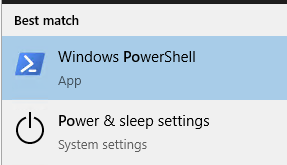
Lưu ý: chạy lênh này xong server sẽ bị restart.
Enable-WindowsOptionalFeature -Online -FeatureName SMB1Protocol
Sau khi server đã khởi động xong thì chạy các lệnh sau:
reg add HKLM\SYSTEM\CurrentControlSet\Services\LanmanWorkstation\Parameters /v AllowInsecureGuestAuth /t REG_DWORD /d 1 /f
Tắt service
net stop LanmanWorkstation
Bật lại service
net start LanmanWorkstation
Giờ ta tiếp tục setup thôi:
🔹 Cách 1: Mount bằng File Explorer (Giao diện đồ họa)
Đây là cách đơn giản và trực quan, phù hợp với hầu hết người dùng.
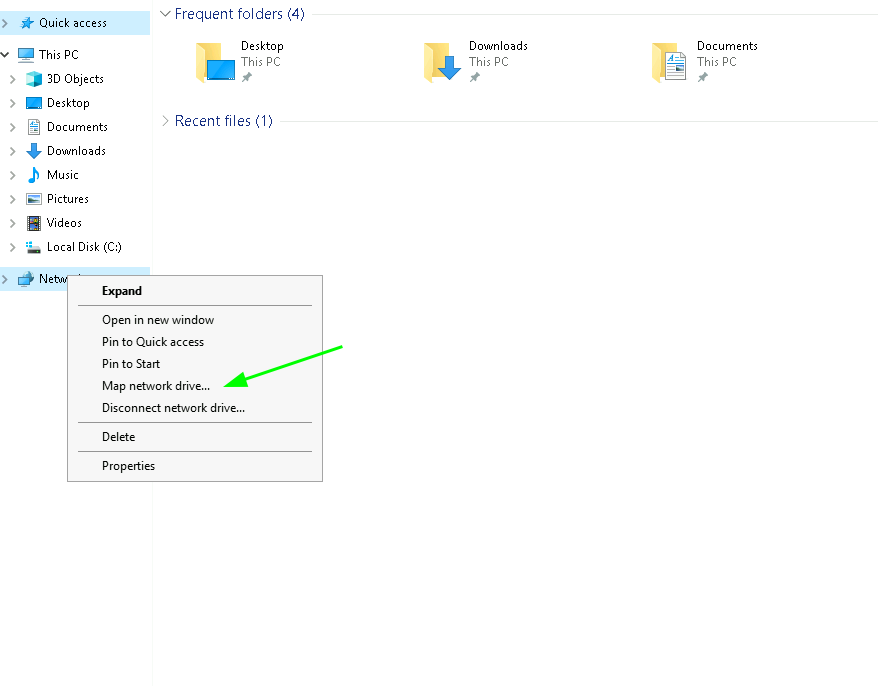
Bước 1: Mở File Explorer, sau đó chuột phải vào Network.
Bước 2:
Nhấn Map network drive (Ánh xạ ổ đĩa mạng).
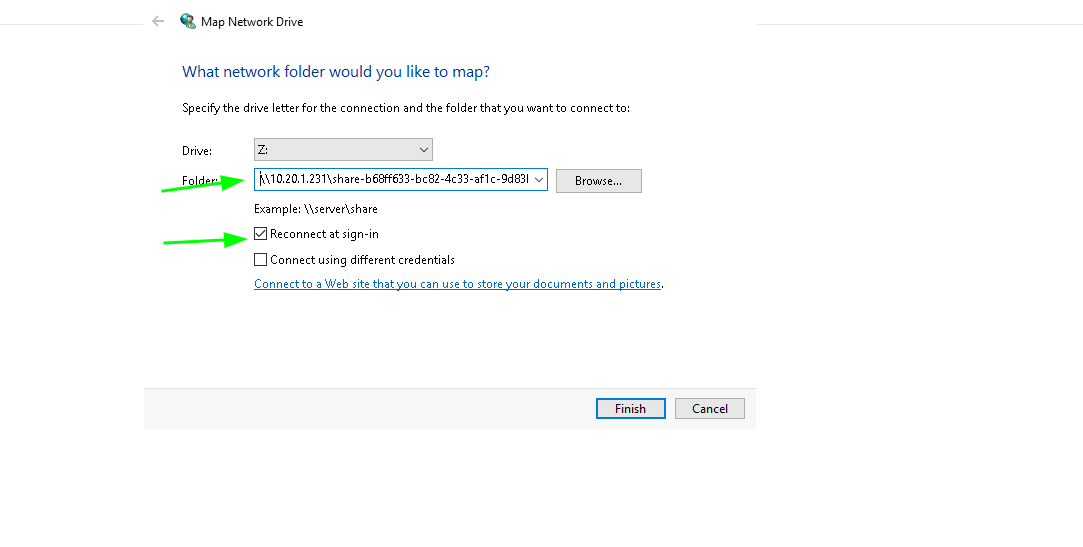
Bước 3: Trong cửa sổ hiện ra:
- Chọn một ký tự ổ đĩa, ví dụ
Z: - Ta vào phần “Tổng quan” để lấy thông tin mount:

-
Ở ô Folder, nhập đường dẫn đến thư mục chia sẻ của File Storage, ví dụ:
\\10.20.1.231\share-b68ff633-bc82-4c33-af1c-9d83b159561a -
Tick vào ô Reconnect at sign-in (Tự động kết nối lại khi khởi động máy)
-
Nhấn Finish
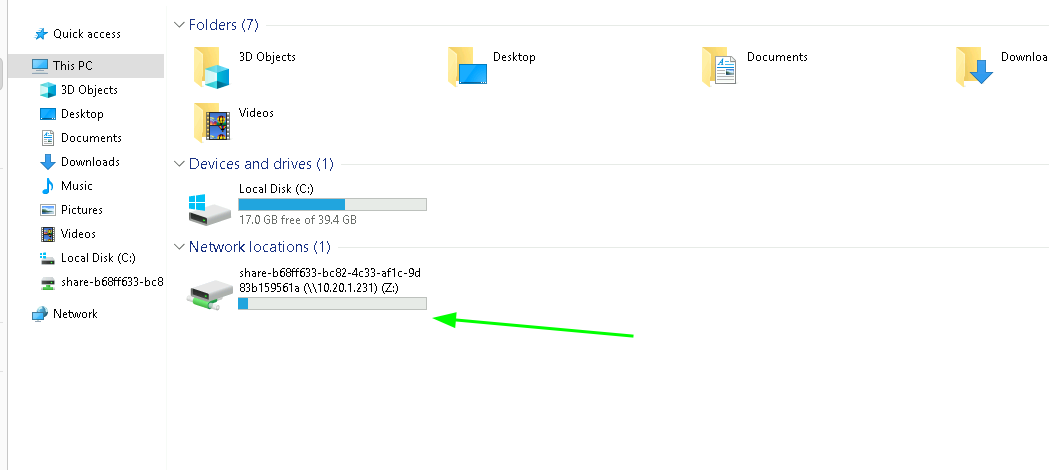
Sau khi hoàn tất, ổ đĩa mạng sẽ hiển thị trong mục This PC, bạn có thể truy cập và sử dụng như ổ đĩa bình thường.
🔹 Cách 2: Mount bằng dòng lệnh (Command Prompt / PowerShell)
Phù hợp cho người dùng quen dòng lệnh hoặc cần tự động hóa bằng script.
Bước 1: Mở Command Prompt hoặc PowerShell với quyền quản trị (Run as Administrator)
Bước 2: Chạy lệnh sau để ánh xạ ổ đĩa mạng:
net use Z: \\10.20.1.231\share-b68ff633-bc82-4c33-af1c-9d83b159561a /persistent:yes
Trong đó:
Z:là ký tự ổ đĩa bạn muốn gán/persistent:yesgiúp hệ thống tự động kết nối lại sau khi khởi động máy
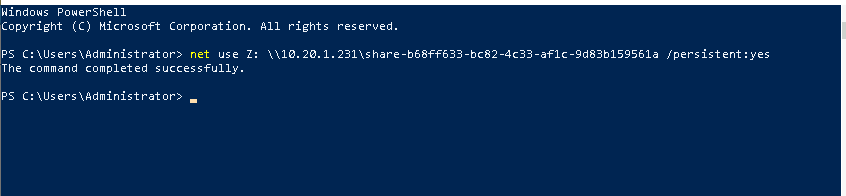
Sau khi hoàn tất, ổ đĩa mạng sẽ hiển thị trong mục This PC, bạn có thể truy cập và sử dụng như ổ đĩa bình thường.